


I. Test de BWP-Necromance▲
I-A. Introduction▲
Mandriva, anciennement Mandrake, est la distribution Linux française de référence. Depuis peu, cette distribution a fusionné avec deux autres distributions (d'où le changement de nom) : Connectiva et Lycoris, apportant des fonctionnalités en plus au système.
Dans cet article nous allons présenter ce système en détail et plus précisément la version PowerPack+ de Mandriva.
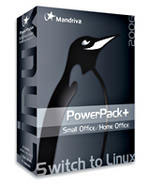
La boite PowerPack+ comprend :
- deux DVD : une version 32 Bits et 64 Bits ;
- deux manuels : Guide de démarrage et Guide d'administration Serveur (300 pages chacun) ;
- sept CD avec deux spécialement pour le serveur (Heartbeat et drdb).
I-B. Installation du système▲
L'installation du système ne change guère depuis l'époque de la Mandrake. Elle est toujours aussi efficace et d'une simplicité déconcertante. Elle parcourt la plupart des principales tâches de l'installation :
- le choix de la langue et du clavier ;
- la licence ;
- le hoix du niveau de sécurité (haute pour un serveur, normale pour un poste de travail) ;
- le partitionnement du/des disque(s) installé(s) dans la machine ;
- une large sélection de sections de packages avec choix d'installation individuelle ;
- le mot de passe ROOT ;
- la création d'utilisateurs ;
- gestion des périphériques (X, carte Internet, firewall…) ;
- mise à jour.
L'installation dure environ 30 à 40 minutes selon la machine et selon les packages à installer. La Mandriva installe beaucoup d'applications assez facilement ce qui permet d'installer un système stable et complet sans trop voir son fonctionnement - idéal pour les débutants qui veulent se mettre au monde de Linux. Malheureusement, cette méthode peut ne pas plaire à des utilisateurs expérimentés qui préfèreront une Debian ou une Slackware, voire une Gentoo.
Néanmoins, la Mandriva reste une bonne distribution et intègre urpmi, une application qui permet d'installer en ligne de commande des applications sur le système avec ces dépendances.
Sans compter que cette version (comme la PowerPack) intègre directement les applications commerciales et les drivers officiels des cartes graphiques de type nvidia ou ati, ce qui est un plus et assez agréable.
J'ai été agréablement surpris puisque lors de ma configuration il était possible d'installer directement les drivers Windows de ma clé Wi-Fi USB et d'avoir le net installé par la suite sans faire une heure de configuration. De plus l'installation détecte automatiquement le matériel et s'adapte pour proposer une distribution pour la machine.
Le test a été porté sur une architecture 32 et 64 bit.
I-C. Les bureaux disponibles▲
Il existe plusieurs bureaux, sous la Mandriva, dont la liste est ici :
- GNOME 2.10 ;
- KDE 3.4 ;
- IceWM ;
- WindowMaker ;
- BlackBox.
Nous allons les décrire ci-dessous.
I-C-1. GNOME 2.10▲
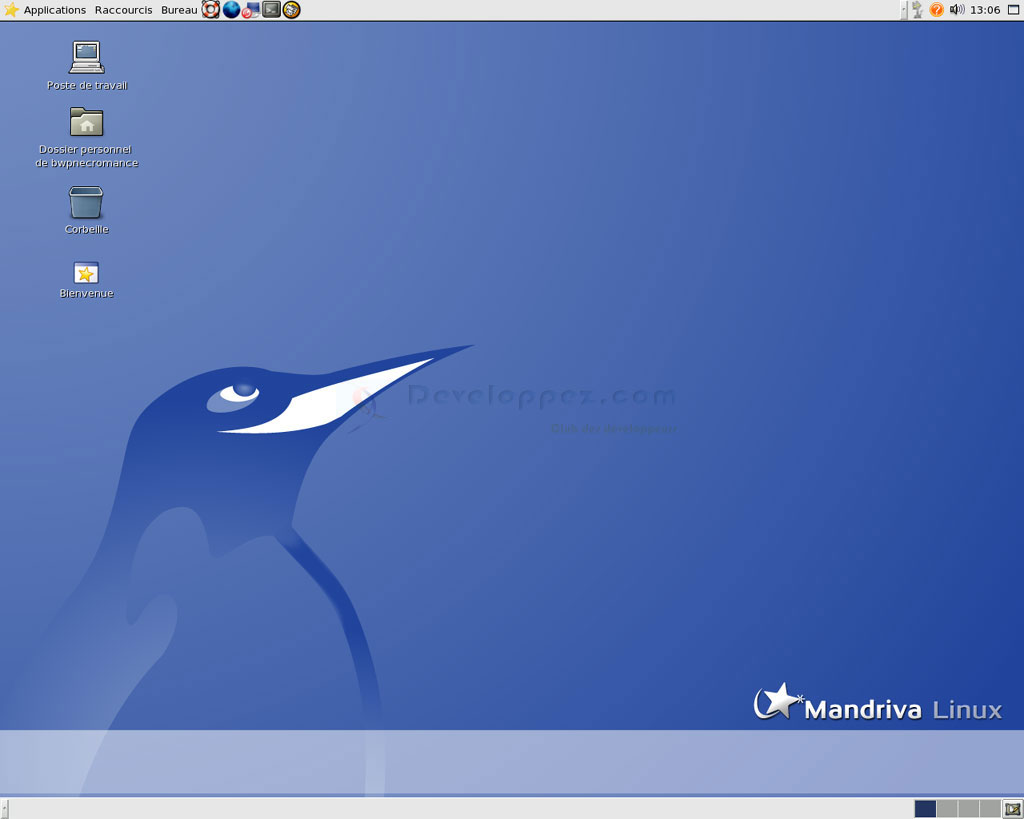
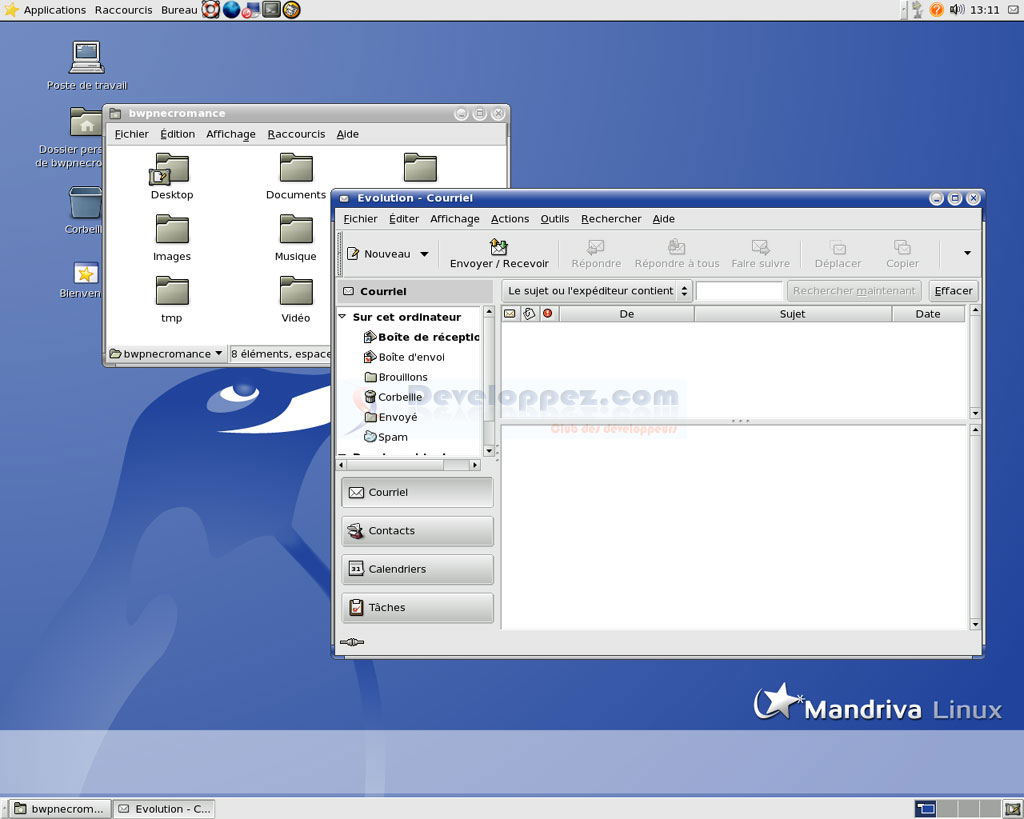
Le bureau GNOME en version 2.10 est sans aucun doute l'un des meilleurs bureaux qui existe sous Linux et en particulier sur cette distribution. Comme le montre le screenshot ci-dessus, on peut voir un bureau simple précis et agréable pour travailler. De plus, GNOME - plus axé côté entreprise - est nettement plus rapide que KDE. Et rajouter un wallpaper aux couleurs de la Mandriva ne fait qu'améliorer encore plus le bureau.
I-C-2. KDE 3.4▲
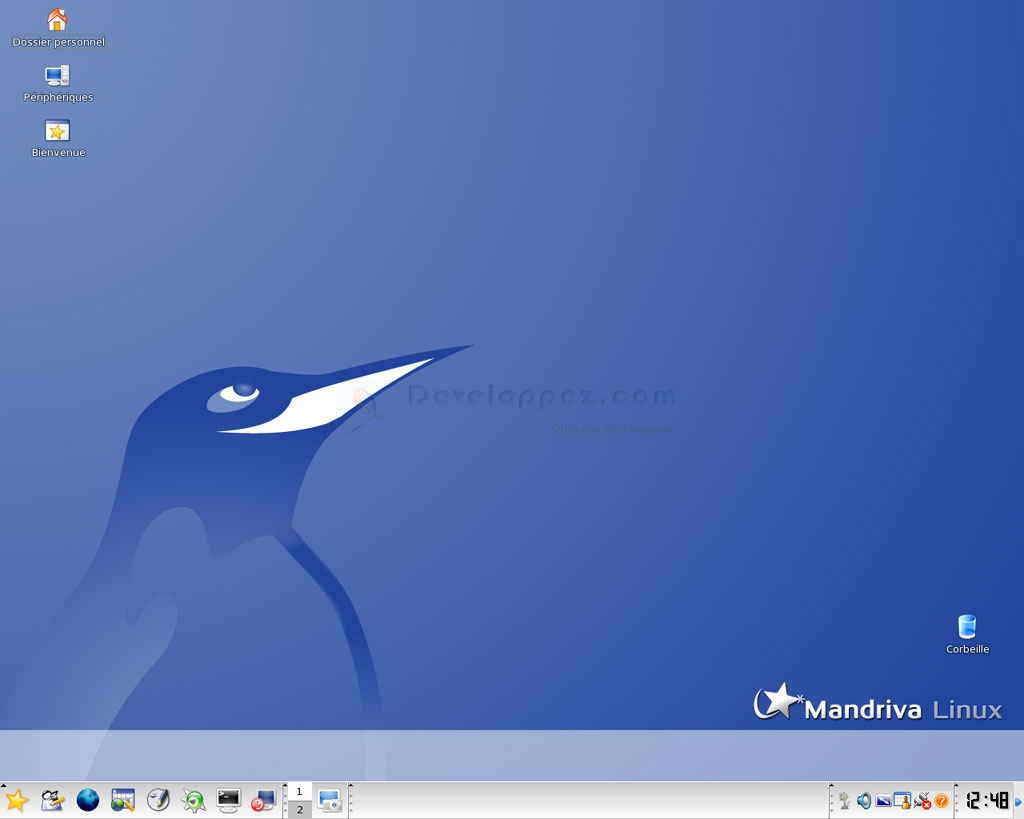
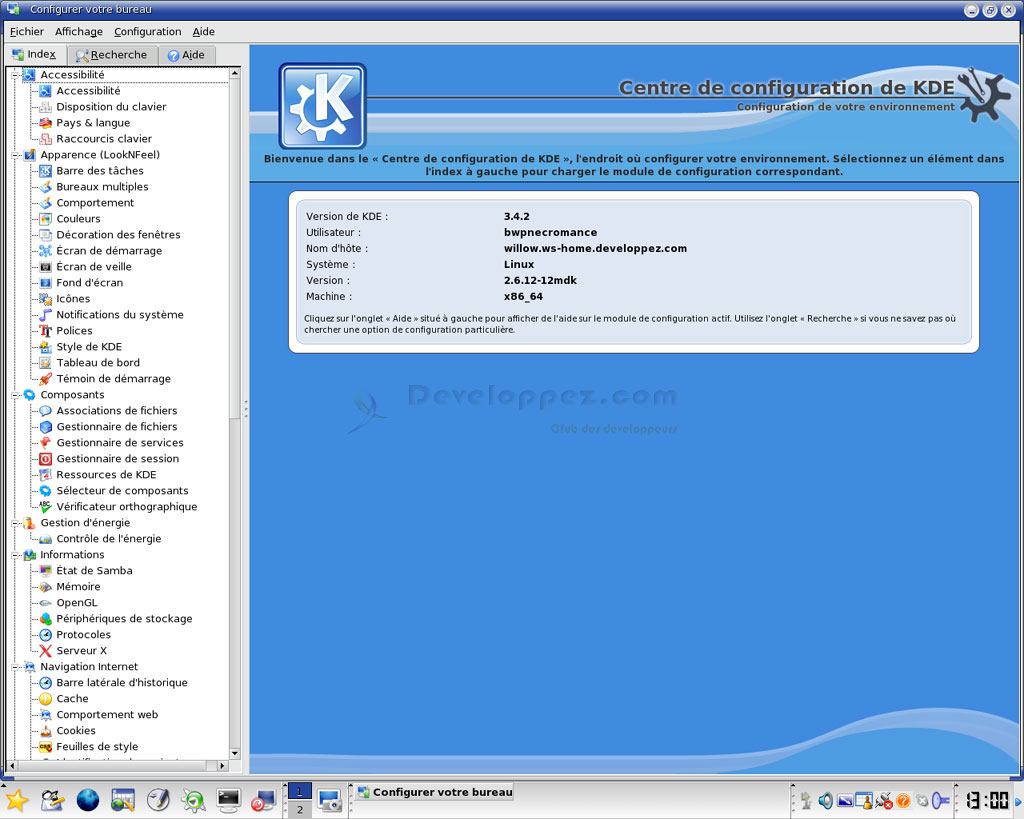
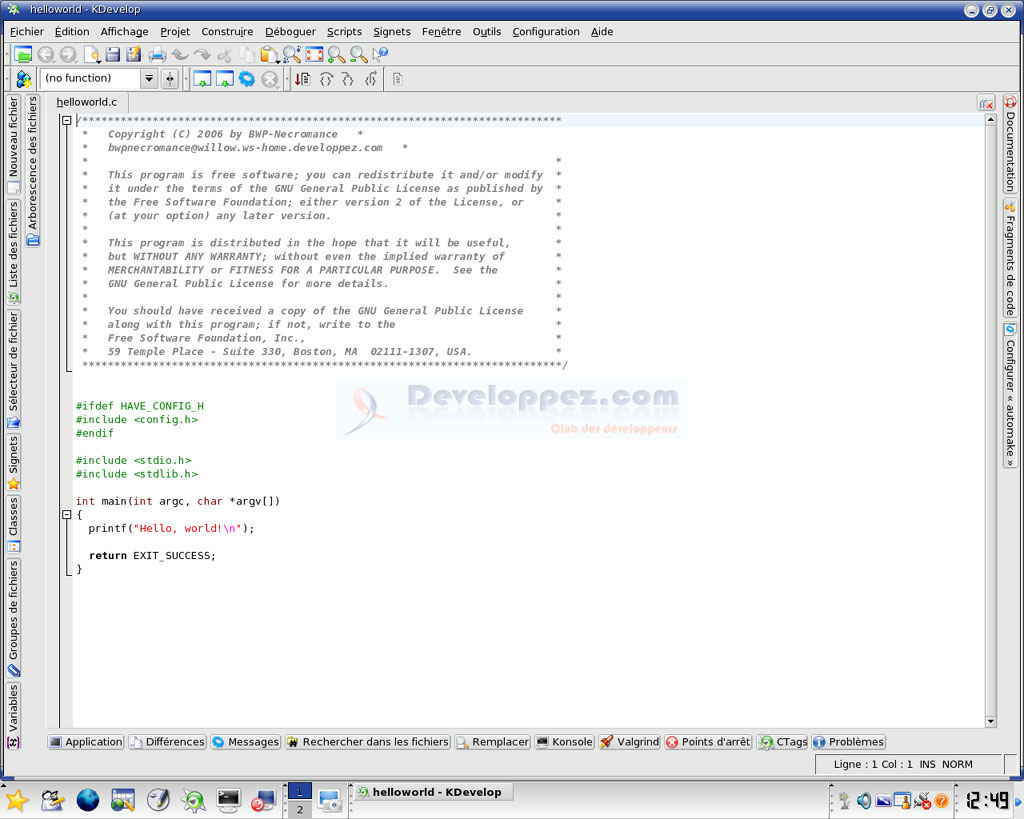
Le bureau KDE en version 3.4, moins bien que GNOME (avis personnel) ne s'en laisse pas défaire. Il intègre une multitude d'applications intéressantes et des thèmes qui font défaut sur GNOME. KDE est plus orienté pour les utilisateurs qui font un usage personnel. Toutefois, comme dit plus haut, je remarque une petite lenteur assez désagréable lors de chargement d'applications comme Firefox, kdevelop, etc., mais n'est pas très important, car l'utilisateur s'y fera sans problème.
I-C-3. IceWM▲
Le bureau IceWM ressemble à une interface de type Windows, pratique pour les personnes qui migrent de Windows vers Linux. Interface très sobre et rapide comme GNOME. Techniquement, c'est un bureau qui ne demande pas beaucoup de ressources : ideal pour les petites configurations.
I-C-4. WindowMaker▲
Le bureau WindowMaker est le bureau typique des systèmes UNIX : simple et rapide. Sa grande valeur est qu'il ne marche pratiquement que par des terminaux.
I-C-5. BlackBox▲
BlackBox est comme FluxBox, un bureau très simple et qui demande peu de mémoire. Il est idéal pour les petites configurations ou pour faire une interface graphique pour un serveur afin de ne pas monopoliser les ressources de la machine.
I-D. Utilisation de la distribution▲
|
|
|
|

|
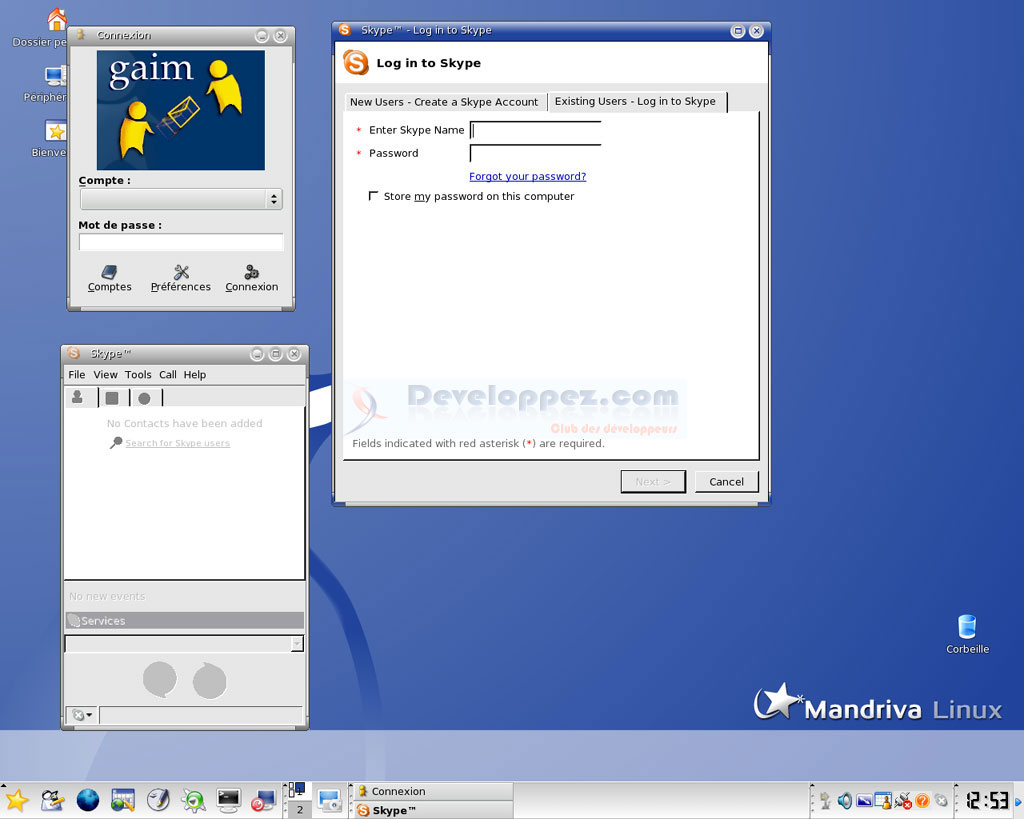
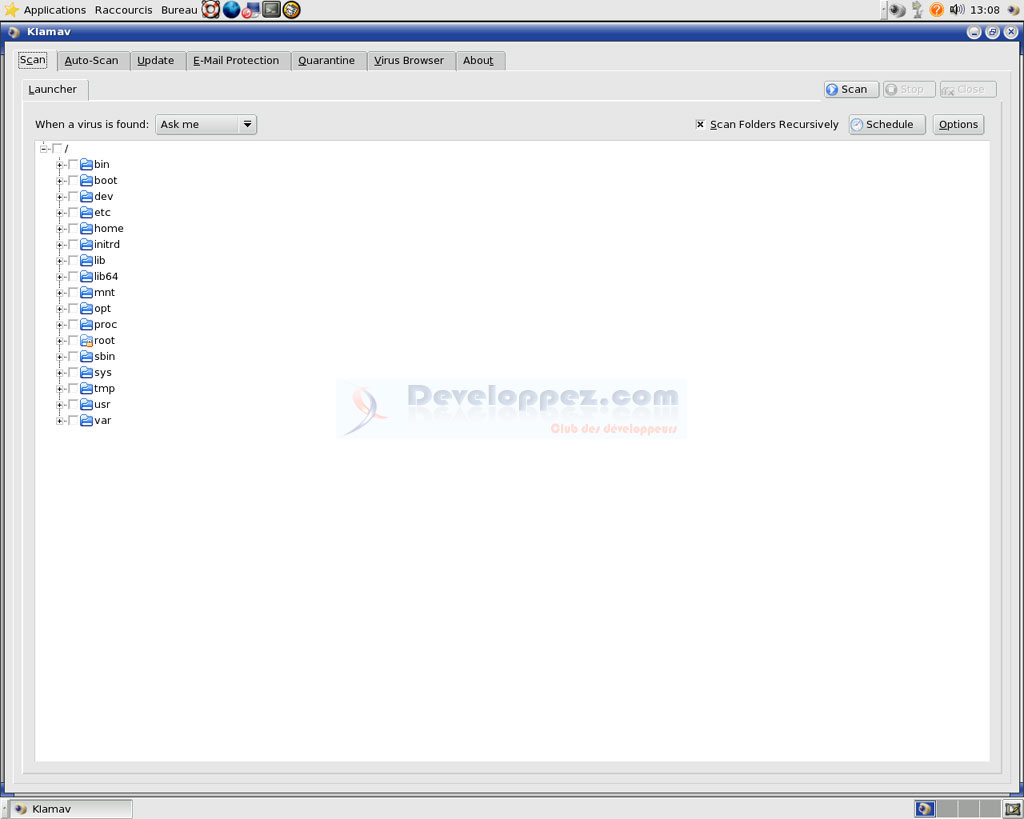
L'utilisation de la distribution PowerPack+ est très simple. Elle intègre une large palette d'outils pour permettre à l'utilisateur d'avoir un système complet installé sur son PC afin de pouvoir réaliser son travail. Parmi ces applications, on trouve les applications standards aux stations Linux/Unix comme gcc, apache2, samba, kdevelop…
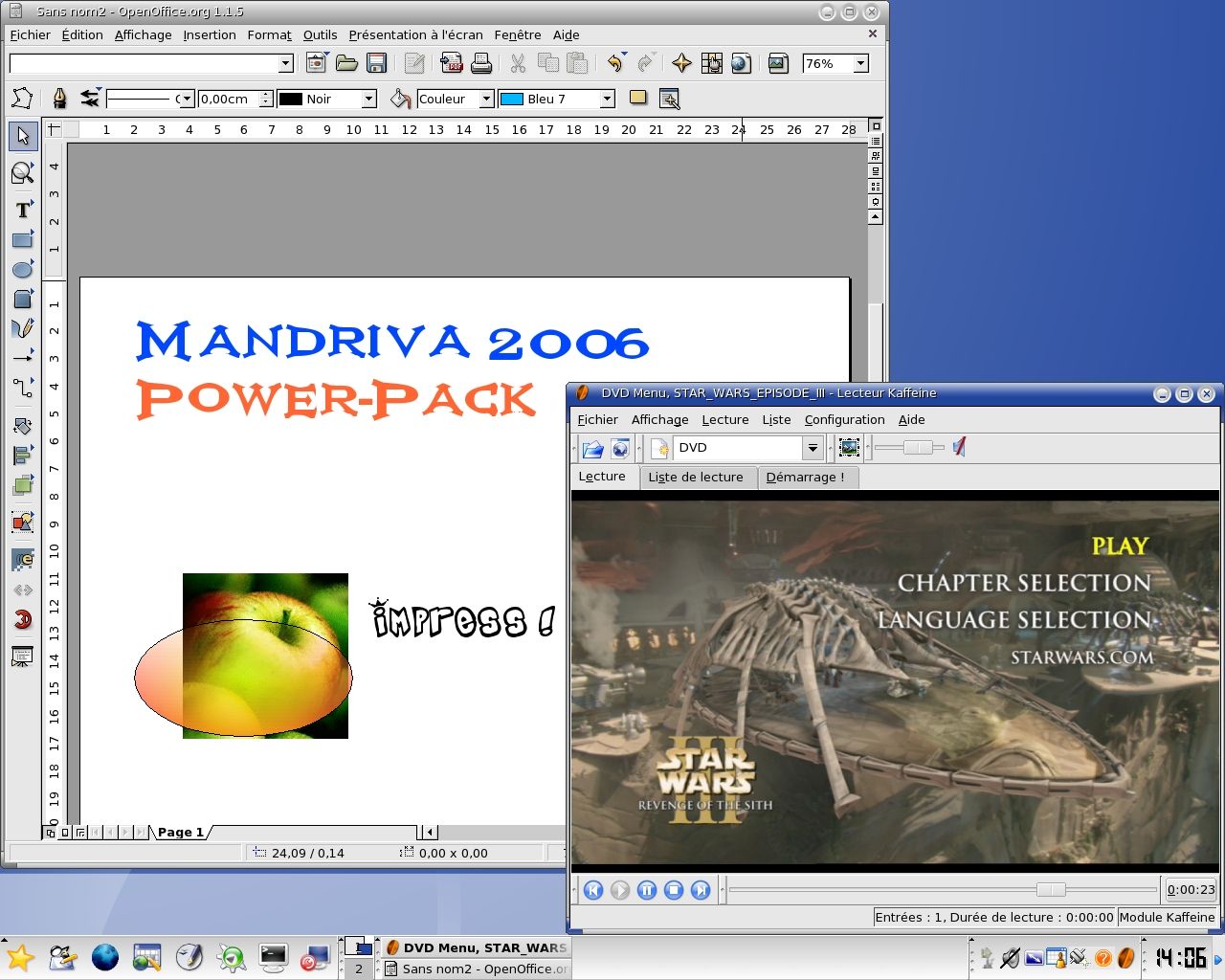
Bien sûr, vous trouverez également des applications bureautiques comme OpenOffice 2, la suite gratuite. Avec cette suite, vous aurez un traitement de texte de bonne qualité compatible avec Word de Microsoft, un tableur compatible Excel, un logiciel de dessin et un logiciel de base de données.
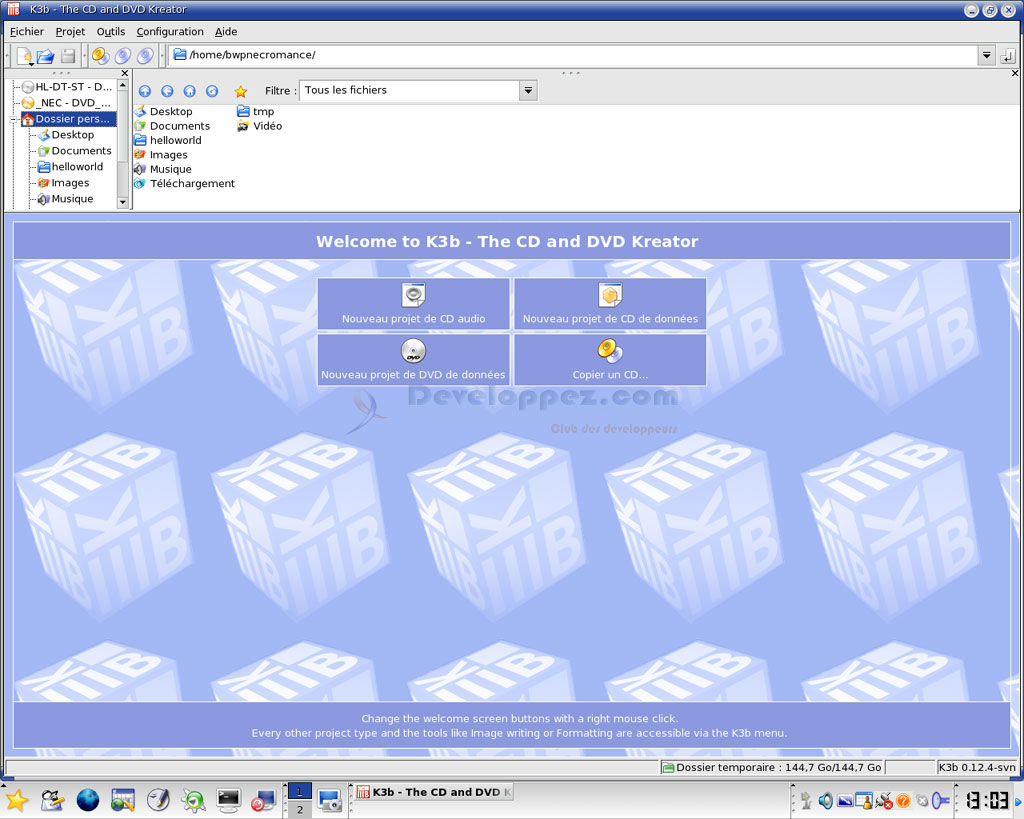
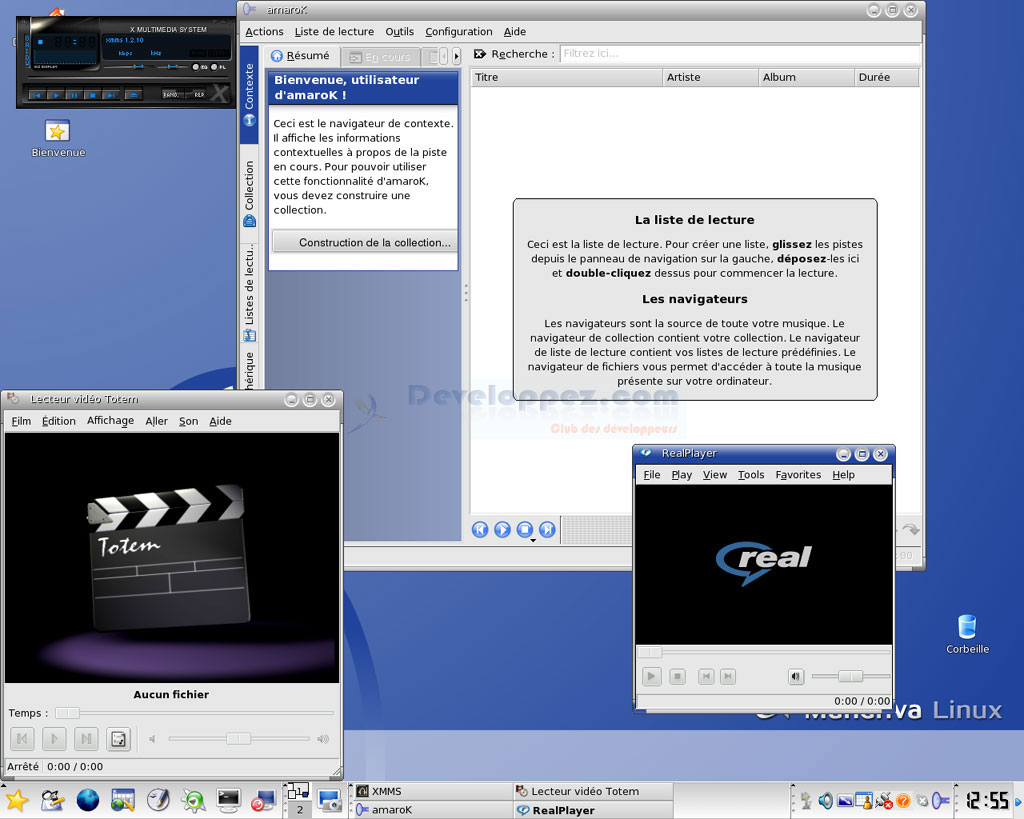
La distribution ne s'arrête pas à la bureautique et à des applications de type serveur, elle dispose de tous les outils pour graver des CD/DVD grâce à k3b, de lire des vidéos ou des mp3/ogg grâce à xine, totem ou xmms.
La distribution est bien fournie pour pouvoir l'utiliser correctement.
I-E. PowerPack ou PowerPack+ ?▲
Ceci est une bonne question, les deux distributions de la Mandriva proposent un système complet. La différence est que la distribution Powerpack+ propose 500 packages en plus destinés à l'installation d'un serveur complet.
Avec cette distribution, vous pouvez avoir le serveur Haute disponibilité HeartBeat et drdb.
Maintenant, vu le prix de commercialisation, si vous n'êtes pas une entreprise, la distribution PowerPack est largement suffisante pour des utilisateurs avancés sur Linux.
I-F. Screenshots▲
|
|
|
|
|
|
|
I-G. Conclusion▲
La conclusion de cette distribution est plutôt mitigée. Certes on a un système capable de faire beaucoup de choses, des outils propriétaires à souhait et une facilité déconcertante pour l'utilisation et la configuration. Mais après l'avoir utilisée, je remarque quelques « bugs » et une petite lenteur sur KDE, ce qui n'est pas trop gênant pour un utilisateur standard, mais peut gêner un utilisateur avancé.
De ce fait, je vois mal cette distribution se faire en tant que serveur, surtout où il faut de la stabilité.
Maintenant il est vrai que la Mandriva n'est pas mauvaise et loin de là. Elle est parfaite pour débuter dans le monde Linux en proposant divers outils de configuration comme DrakConf ou autres. On remarquera aussi l'ajout de la version 64 bits dans la boite ainsi que des outils pour serveur dans la version PowerPack+. L'installation quant à elle est très rapide et très simple et le matériel même récent est reconnu.
Donc si vous cherchez une distribution facile à utiliser, sûre au niveau de la sécurité et de ne pas passer des heures et des heures à installer et configurer, la Mandriva est la distribution qu'il vous faut.
II. Test de 2Eurocents▲
II-A. Introduction▲
Cet article présente un test de la distribution Mandriva 2006 Powerpack.
Je (2Eurocents) suis utilisateur des distributions de la famille Mandrake depuis l'origine et la Mandrake 5.1. Je n'ai pas utilisé ni testé toutes les versions, mais j'ai eu l'occasion d'en apprécier de nombreuses, avec un long séjour en Mandrake 9.2 et une migration récente en Mandriva 2005 LE (la version gratuite à télécharger).
Ce test de la version Mandriva 2006 Powerpack est donc une occasion de mesurer d'une part l'évolution entre les versions « annualisées » de ces distributions, et d'autre part le plus apporté par le PowerPack.
C'est aussi pour moi l'occasion de vérifier les progrès effectués par cette distribution – qui s'affiche volontairement « user-friendly » – dans la direction d'un remplacement de Microsoft Windows sur le poste de travail. En effet, je suis souvent prescripteur de migration vers les Logiciels Libres, et Linux en particulier, mais toujours prudent quant aux possibilités effectives de migration, le support efficace du matériel et le changement des habitudes de travail restant trop souvent des freins. Dans cette optique, le choix d'un test sur un Powerpack (version de la distribution incluant divers logiciels tierces-parties, parfois propriétaires) permet de mesurer pleinement le chemin qu'il reste à faire.
Ce test a porté sur une version du Powerpack 2006 téléchargée sur le site ftp (sécurisé) de Mandriva. Cette version est cependant conforme à celle que l'on peut trouver dans les boites. À noter, tout de même, qu'il est préférable d'avoir une connexion rapide, et surtout fiable, pour ne pas avoir à reprendre le téléchargement en cours, en cas de problème. Le choix d'un bon logiciel de téléchargement peut aider. Dans mon cas, il a quand même fallu une journée de téléchargement pour obtenir un jeu d'ISO à graver (7 CD).
II-B. Premier essai▲
Le premier essai de cette distribution est mené sur un PC portable, COMPAQ Armada M700, relativement ancien, ce qui paraît un gage de sécurité pour le support du matériel, mais encore efficace sous Microsoft Windows XP.
Cette machine comporte un processeur Intel Pentium III à 600 MHz, 384 Mo de RAM, un disque dur de 5,5 Go et une carte graphique ATI Mobility.
Le démarrage de l'installation de Mandriva 2006 Powerpack se passe sur le premier des sept CD.
L'installateur graphique nous permet de naviguer, de choix en choix, pour la langue d'installation, l'acceptation du contrat de licence, le choix du clavier, le niveau de sécurité requis pour la machine…
À la suite de ces choix, on se trouve confronté au choix de la destination de l'installation : le partitionnement. L'objectif sous-jacent au test étant le remplacement de Microsoft Windows sur le poste, le choix s'impose de lui-même : « Effacer tout le disque ». Le partitionnement s'effectue alors de manière totalement automatique.
Vient ensuite le choix des paquetages. Le choix, déjà vaste, des catégories de logiciels peut éventuellement perturber le néophyte, mais rappelle aussi que le Logiciel Libre est riche d'applications couvrant tous les domaines, du poste de bureau (station de travail, bureautique, graphique ou développement) aux serveurs (mail, web, routage…). Les utilisateurs expérimentés ne manqueront pas de cocher la case qui leur permettra une « sélection individuelle des paquetages ». Ainsi, ils pourront affiner leur choix de logiciels à installer, parmi la présélection effectuée lors de la sélection des catégories.
Pour ce premier essai, on testera, tel un novice, une sélection de tous les paquetages « Station de Travail », sauf « LSB », aucun paquetage de « Serveur » et un « Environnement Graphique/Station de travail KDE ».
II-C. Premier échec▲
Une telle sélection de paquetages est cependant vouée à l'échec sur la configuration utilisée : l'installeur se plaint immédiatement que « La taille sélectionnée est plus importante que celle disponible ».
Un retour en arrière pour la suppression de quelques catégories superflues (jeux, documentations, etc.) n'y change rien : il n'est pas possible d'installer Mandriva 2006 Powerpack ainsi.
Il ne reste alors pas d'autre choix que de recommencer l'installation au début, mais avec une casquette d'utilisateur averti, plutôt que celle du béotien que l'on aurait aimé conserver jusqu'au bout.
Le choix d'un partitionnement personnalisé révélera l'erreur qu'a faite l'outil de partitionnement automatique lors de la première tentative d'installation : une partition racine (/) de 3 Go, une partition de donnée (/home) de 1,9 Go, et le reste du disque en swap (627 Mo). Un choix manuel plus pertinent de 4 Go pour la partition racine, 900 Mo pour les données utilisateur et le reste en swap permettra finalement d'installer les paquetages tels qu'on les a sélectionnés au premier essai.
L'installation se déroule alors, ponctuée d'écrans publicitaires pour Skype, Intel ou pour les nouvelles fonctionnalités de Mandriva 2006, ou ponctuée par les fenêtres de changement de CD (quand le matériel le permet, l'utilisation d'un DVD au lieu des 7 CD est un réel avantage !).
Une fois passée l'introduction du cinquième CD, l'installation prend un nouveau tournant : les paquets logiciels sont déchargés, il faut configurer les comptes d'utilisation de la machine. On configure donc le mot de passe de l'administrateur (root), et ceux des comptes utilisateur, ainsi qu'un choix d'icônes représentant les différents logins. Comme sous les dernières versions de Microsoft Windows, il est possible de connecter automatiquement un utilisateur au démarrage de la machine (ce qui, personnellement, me pose un problème en termes de sécurité informatique…).
Vient enfin un récapitulatif de l'installation, où l'on peut voir en rouge les fonctionnalités critiques qui ne sont pas encore configurées, telles que « Interface Graphique ».
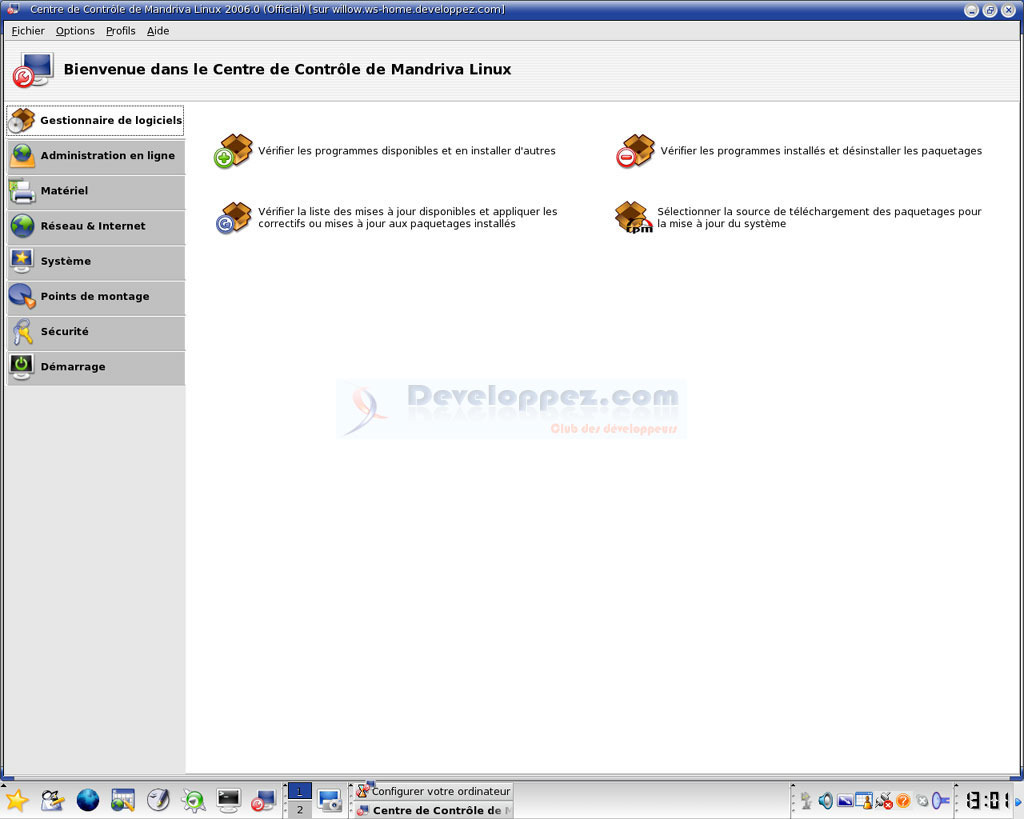
La configuration de ces fonctionnalités se fait sans souci majeur, les éléments importants (marque et modèle de la carte, type d'écran) étant détectés automatiquement chaque fois que possible. On n'oubliera pas d'activer le « Lancement automatique de l'interface graphique au démarrage », pour éviter un démarrage à la console qui nous ramènerait vingt ans dans le passé.
Le temps de finir l'installation, avec d'éventuelles mises à jour par le réseau, et de redémarrer, et nous voici sous Linux Mandriva 2006 Powerpack.
II-D. Premières impressions▲
|
|
|
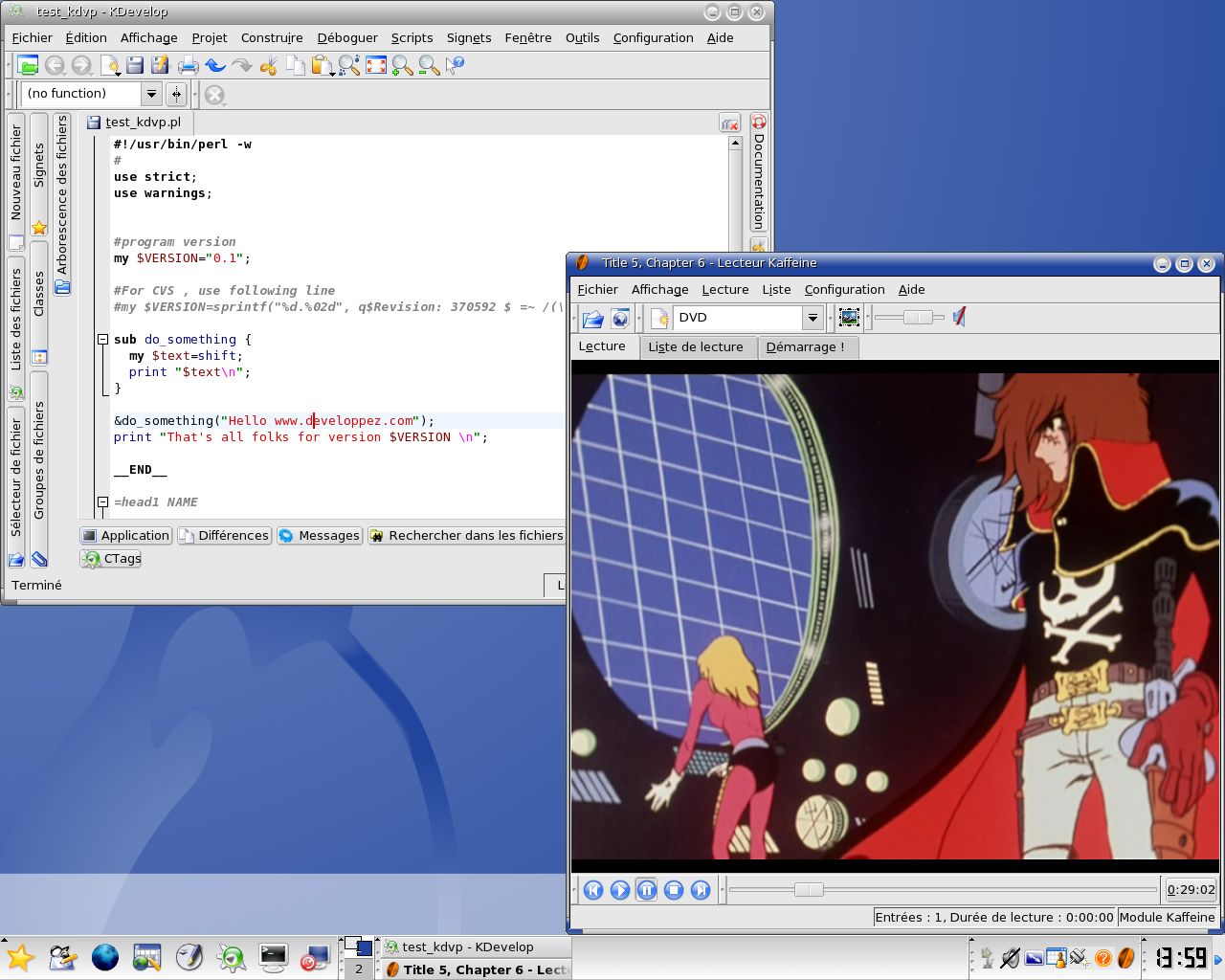
Enfin, voici le premier boot de Mandriva 2006 Powerpack.
Aussitôt passé LILO et son choix entre Linux (par défaut) et un mode failsafe – dont les habitués de Windows comprendront vite qu'il s'agit d'une sorte de mode sans échec – voici un gros écran tout noir avec une litanie de services qui défilent, rythmée par l'affichage d'un [ OK ] vert en face de chaque nom… Je croyais ce type d'affichage disparu depuis quelques versions… Pour comparaison, ma Mandriva 2005 (Download) ne le fait que sur demande expresse, et encore, en mode frame-buffer sur un joli fond bleu.
Enfin, l'interface graphique s'active et l'on voit apparaître un assistant de prise en main, puis le démarrage de KDE 3.4. Me voici face à une belle interface graphique, aux menus à la fois simples et richement fournis.
Tel l'utilisateur moyen, je me lance alors dans le test de différentes applications. Pour commencer, un peu de traitement de texte : lancement de OpenOffice Writer…
… et c'est le drame…
Le PC se bloque irrémédiablement. Suspectant une lenteur liée au processeur ancien (mais à 600 MHz, quand même), je lui laisse 1/4 d'heure de répit. Cela ne suffit pas. Aucune action n'est possible, pas même le passage en console ([Ctrl]+[Alt]+[Fx]) ou la fermeture du serveur X ([Ctrl]+[Alt]+[Backspace]). Le bouton d'allumage du portable s'avère tout aussi inefficace. Reste l'arrachage de l'alimentation et l'extraction de batterie pour avoir enfin raison de ce plantage.
Le PC redémarre, fort heureusement, sans problème.
La même mésaventure se reproduira, malheureusement, très rapidement en tentant de lire une playlist d'une trentaine de fichiers MP3 avec Kafeïne, le lecteur multimédia par défaut.
Par contre, la même liste musicale passera sans problème en utilisant plutôt Amarok. Bizarre.
La machine répond correctement, OpenOffice accepte finalement d'être relancé et la session de travail se poursuit sans problème majeur.
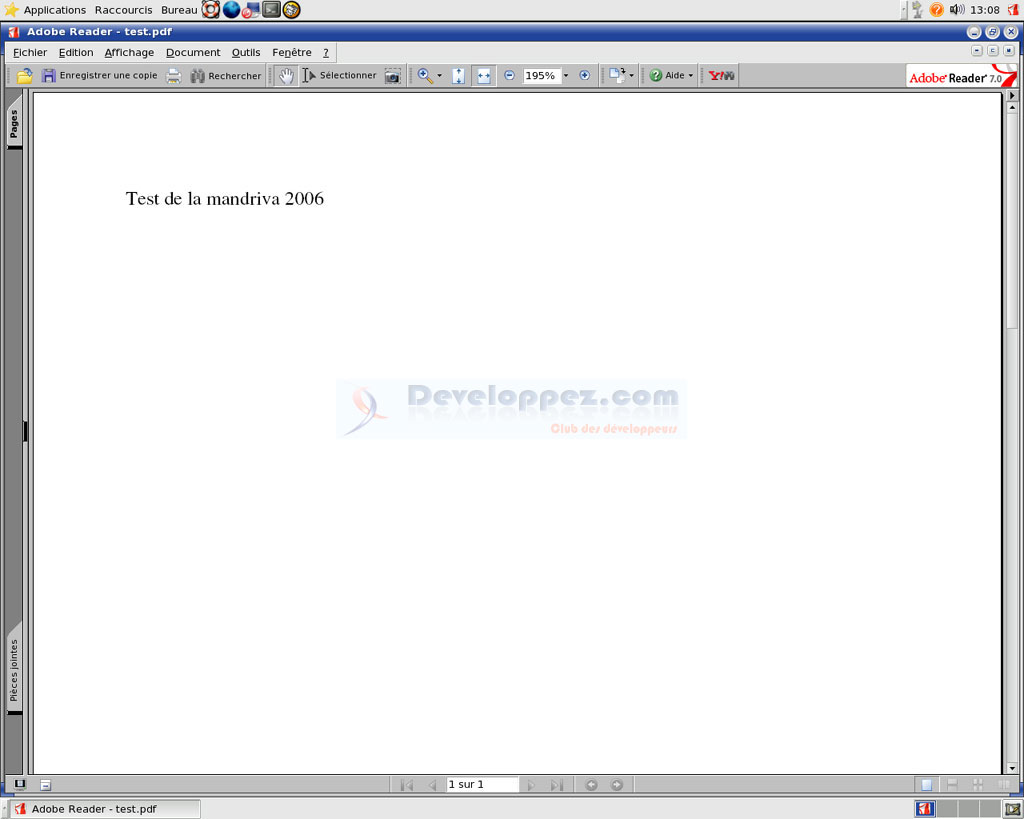
L'intégration du plugin Flash, de l'Acrobat Reader et de Real Player sont un plus réel pour l'utilisateur moyen qui ne veut pas se casser la tête à essayer de comprendre comment décompresser une archive ou créer des liens symboliques dans les répertoires idoines… c'est parfois confortable de se reposer sur une intégration bien menée.
Par contre, inexplicablement, la machine se retrouve de nouveau totalement figée après la pause-déjeuner. Deux heures d'inactivité lui auront été fatales et rien, dans les logs par exemple, ne vient expliquer ce plantage.
Pour conclure ce premier test, je fais l'essai du réseau sans-fil. J'insère dans le portable la carte PCMCIA achetée auprès de Free, initialement pour équiper ma Freebox, mais supplantée depuis par un vrai point d'accès. Au démarrage, la carte PCMCIA est reconnue et prise en compte. Ensuite, dans les options de configuration du réseau sans fil, il est possible d'aller renseigner le SSID du réseau auquel je souhaite me connecter, ainsi que la clé WEP de celui-ci. Avis aux amateurs de sécurité forte : je n'ai pas vu d'option WPA. Le surf, en Wi-Fi, fonctionne parfaitement.
II-E. Premier bilan▲

Le bilan de cette première installation est très mitigé.
Certes, l'installation est relativement aisée, à quelques écueils près. La configuration est facile et souvent assistée de bulles et textes d'aide assez pertinents. Ces aides sont cependant assez « pointues » et davantage destinées aux utilisateurs qui maîtrisent un peu la technique qu'à ceux qui la subissent.
L'utilisation de la distribution est agréable et les applications fournies sont nombreuses, variées et suffisantes pour la plupart des besoins courants. Les applications propriétaires intégrées (Real Player, Acrobat Reader et Flash, notamment) permettront au débutant de ne pas avoir à parcourir le chemin de croix de leur installation manuelle. Cela oriente donc bien cette distribution vers des utilisateurs nouveaux de Linux ou, tout du moins, des utilisateurs en période de migration.
Si le support de certains matériels est une très agréable surprise (carte Wi-Fi, notamment), l'instabilité du système est un problème rapidement agaçant.
Émettant l'hypothèse que cette instabilité peut être liée à la gestion de l'énergie, sur le portable, j'envisage le test sur une machine de bureau un peu plus classique.
II-F. Seconde Installation, seconde chance▲

|
|
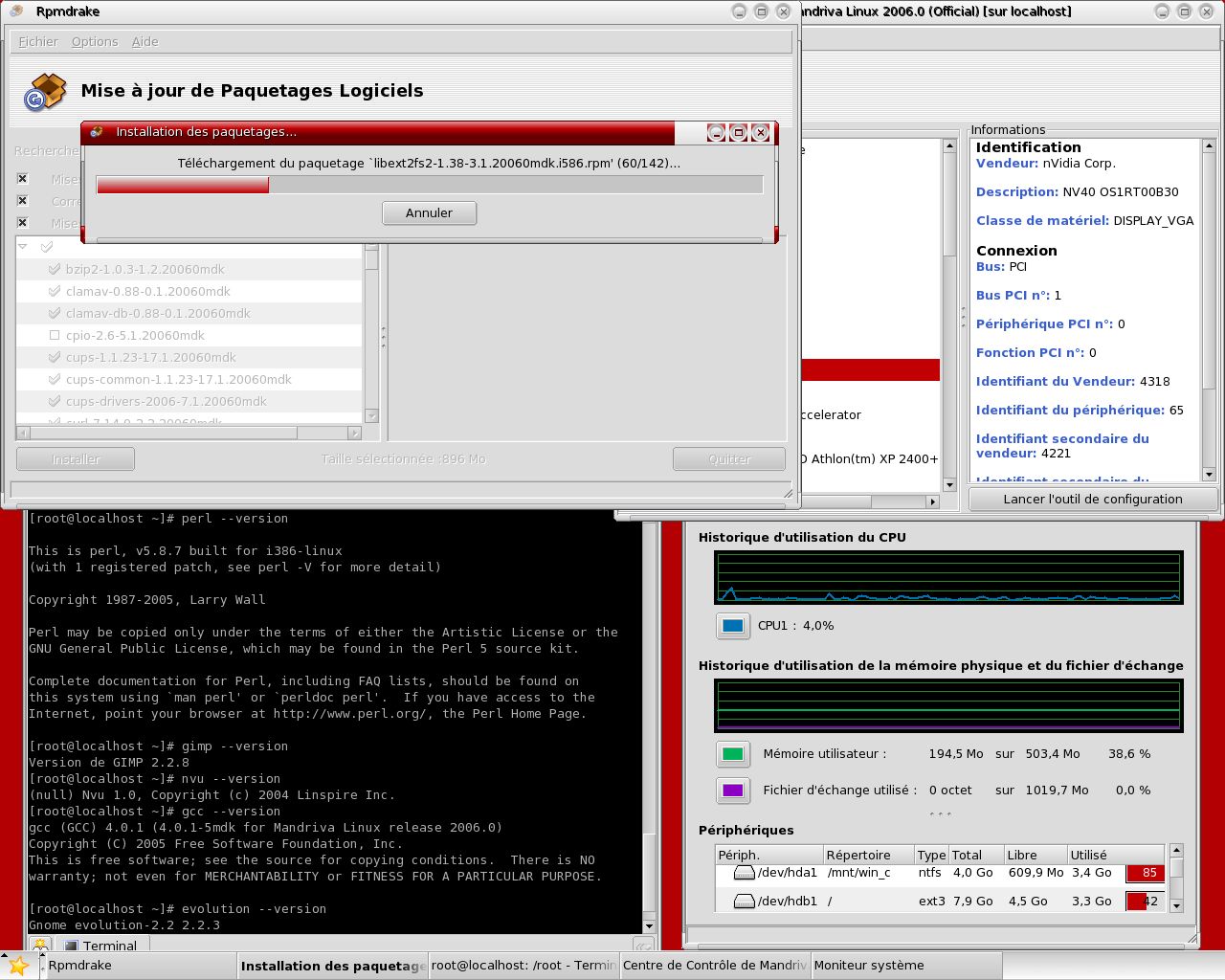
Le PC utilisé pour cette seconde installation est une machine qui a été assemblée avec un choix de composants orientés vers un support de Linux. Il s'agit d'un AMD Athlon XP 2400+, avec 512 Mo de RAM, un disque dur de 18 Go dédié à Linux, une carte graphique AGP nVidia Fx 6800 AGP et une carte graphique PCI Voodoo 3. Le partitionnement est personnalisé de manière à donner un swap de 1 Go, une partition racine monolithique de 8 Go en ext3, le reste étant formaté en VFAT pour permettre des échanges avec le Windows XP cohabitant sur un autre disque dur.
L'installation se déroule impeccablement, jusqu'à l'installation de l'imprimante.
Ma Canon i550 sur port USB est bien détectée (sur /dev/usb/lp0), mais il n'existe pas de pilote. À ce stade, il est peut-être dommage que Mandriva n'intègre pas dans le Powerpack une solution telle que TurboPrint. Assurément, le support d'un maximum d'imprimantes personnelles augmenterait l'attractivité de ce système alternatif chez les particuliers.
Mes multiples cartes graphiques sont bien détectées aussi, et la configuration du multiécran avec xinérama est un vrai régal. Un tout petit bémol pour un de mes écrans CRT qui n'est pas correctement reconnu et qui, même avec des pilotes génériques, reste en deçà de ses capacités. Après un premier essai en tri-écran, je rends les deux écrans empruntés et termine les tests en monoécran.
II-G. À l'usage▲
Cette nouvelle installation s'avère beaucoup plus stable que la précédente.
L'affichage tire pleinement parti des pilotes propriétaires nVidia fournis sur le Powerpack.
Les bureaux, tant KDE que GNOME sont toujours superbes et fonctionnels.
La version 1.1.5 de OpenOffice.org installée par défaut gagne cependant beaucoup à être remplacée ou épaulée par la version 2.0.1.
La lecture de DVD dans Kafeïne se fait sans souci, dès l'introduction de la galette dans le lecteur. Les DVD non protégés (séries anime par exemple) sont lus directement, alors que les DVD commerciaux des gros éditeurs nécessitent l'installation préalable de libdvdcss. Cette contrainte est précisée au premier démarrage de Kafeïne en mode « lecteur vidéo ». Il convient d'y faire attention, de ne pas l'oublier et d'aller récupérer un paquetage avec cette bibliothèque pour pouvoir l'installer, si votre législation vous y autorise.
À noter, certains des économiseurs d'écran sont véritablement superbes (les feux d'artifice en OpenGL sur multiécran (!)), et la configuration de ceux-ci contient des options qui rappelleront de bons souvenirs aux utilisateurs d'After-Dark sous Windows ou sur Macintosh : il est possible d'attribuer aux coins de l'écran un rôle tel que la « mise en veille immédiate » ou le « blocage de la mise en veille » quand la souris y stationne cinq secondes.
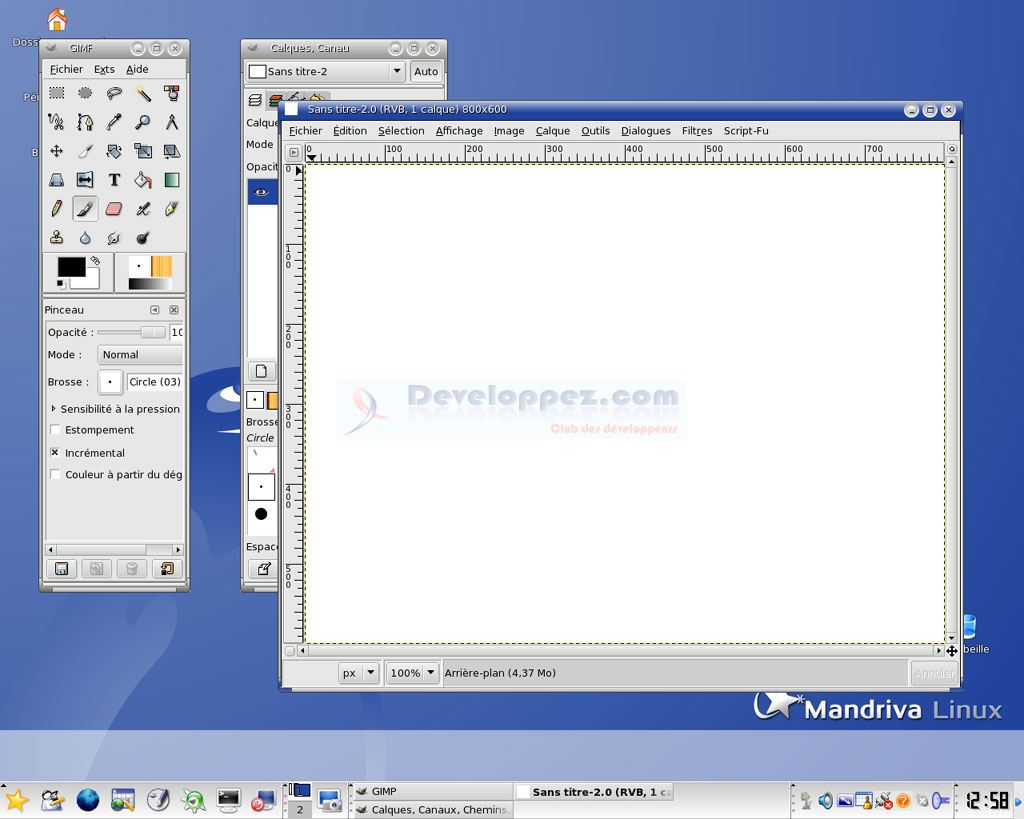
Au chapitre du support du matériel, mon (vieux) scanner SCSI est parfaitement reconnu à travers ma carte Adaptec et le scan est direct dans Gimp (par exemple). Par contre, ma tablette graphique Wacom Sapphire, bien que reconnue comme une « souris USB » par l'outil de configuration du matériel, n'a pas daigné fonctionner.
Pour conclure cette seconde installation, quelques problèmes de stabilité d'applications sont quand même survenus. Ils n'ont pas mené au blocage de la machine, mais ont empêché l'installation des mises à jour de sécurité, par exemple. L'application de gestion des paquets télécharge une partie des mises à jour, puis ne répond plus, tout d'un coup, sans explication…
II-H. Le bilan▲
Finalement, ce test laisse une impression mitigée.
L'intégration d'applications tierces est excellente, mais pourrait être encore plus poussée (notamment dans le domaine de l'impression).
Cette distribution est de plus en plus simple à utiliser, car les menus et dialogues sont davantage nettoyés de version en version. Le fouillis initial et le foisonnement d'applications redondantes du menu KDE des débuts de Mandrake s'éloignent de millésime en millésime.
On s'approche visiblement d'un produit de plus en plus proche de l'utilisateur lambda, ce qui ne peut être que bénéfique pour une diffusion plus large d'un substitut à l'omniprésent Windows XP par exemple.
Cependant, comme toujours avec Linux, l'utilisateur averti pourra toujours « accéder à la mécanique sous le capot ». La console est toujours là, ainsi que de nombreux langages et compilateurs, ainsi que de nombreuses applications serveur. La plupart des besoins peuvent être facilement couverts avec un peu de compétence dans la configuration.
Cependant, à mes yeux, cette distribution n'est, hélas, pas à classer parmi les meilleures réalisations de Mandriva, tant elle est instable – comparée à la Mandriva 2005 Download Edition par exemple.
Le choix attentif de matériels « relativement » compatibles avec Linux semble améliorer les choses, mais c'est dommage pour une distribution présentée comme « Grand-Public » de ne pouvoir tourner sur le PC de monsieur Tout-le-Monde, qui est toujours un peu exotique et encore construit majoritairement autour d'un support MS-Windows.
Un effort supplémentaire pour un support matériel plus large et plus stable serait méritoire. Accompagné des dernières évolutions logicielles (KDE 3.5 par exemple), cela pourrait placer Linux, et particulièrement Mandriva, en challenger intéressant pour plusieurs des déclinaisons des Microsoft Windows Vista à venir…