


I. Introduction▲
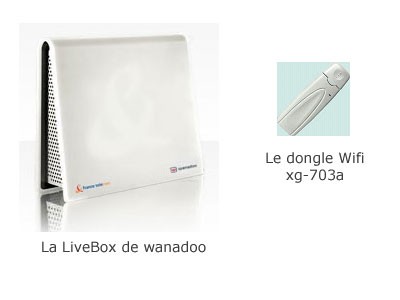
Bon nombre d'entre nous qui sont sous Wanadoo et disposent de la Livebox aimeraient naviguer sur un système Windows et sur un système de type Linux. Malheureusement, ni France Télécom, ni Wanadoo ne fournissent de l'aide pour l'installation et la configuration du dongle Wi-Fi inclus dans le coffret de la Livebox. Alors que faire ? Faire une connexion Ethernet serait le choix le plus judicieux dans ce cas précis, mais nécessite d'avoir une prise téléphonique près du PC.
De plus, la Livebox Sagem ne fournit que les drivers pour Windows et pour MacOS, ce qui ne nous arrange pas. Tout cela rend l'installation du dongle USB Wi-Fi sous Linux plutôt difficile, voire impossible.
Mais, oui il y a un mais, il est possible de l'installer sur une station Linux. Ce tutoriel a été réalisé et testé sur la distribution Debian 3.1 Sarge (la version stable). Bien sûr, pour réaliser ce tuto chez vous vous devez avoir un minimum de système, c'est-à-dire :
- un système minimum ;
- Xorg (optionel mais recommandé) ;
- gcc avec les bibliothèques C.
II. Préparation à l'installation▲
Avant de commencer l'installation, il faut télécharger les outils et le drivers du dongle de la Livebox. Vous trouverez ci-dessous les outils nécessaires, ainsi que les explications sur comment l'installer.
II-A. Le noyau du kernel + les headers▲
Pour installer les outils, il est nécessaire d'installer les sources du noyau, ainsi que les headers correspondants. Bien sûr, si vous l'avez déjà installé vous pouvez passer à la prochaine partie. Pour ce faire, en mode root, tapez les commandes suivantes :
root@developpez: ~> apt-get install kernel-source-2.6.8
root@developpez: ~> cd /usr/src/
root@developpez: /usr/src> bzip2 -d kernel-source-2.6.8.bz2
root@developpez: /usr/src> tar -xvf kernel-source-2.6.8.tar
Bien sûr, si la commande apt-get install kernel-source-2.6.8 ne marche pas, la raison est simple, c'est qu'il ne trouve pas le paquet et ce sera sans doute parce que votre 2e DVD n'est pas dans la liste de diffusion de APT.
Pour vérifier simplement, tapez la commande suivante :
root@developpez: ~> apt-cache -n search kernel-sourceSi cela ne renvoie rien, vous devez inclure le second DVD à l'aide de la commande :
root@developpez: ~> apt-cdromBien sûr, avant de réaliser cette commande il vous faut le 2e DVD dans le lecteur. Par la suite n'hésitez pas à refaire les tests ci-dessus.
Une fois décompressé, vous avez normalement un dossier et un fichier dans le répertoire /usr/src: le dossier kernel-source-2.6.8 et le fichier kernel-source-2.6.8.tar. Vous pouvez effacer le fichier tar, car il ne nous est plus utile. Maintenant il faut faire le lien symbolique pour les sources, cela se fait avec la commande suivante :
root@developpez: ~> ln -s /usr/src/kernel-source-2.6.8 /usr/src/LinuxVoilà, ne reste plus qu'à installer les headers par les commandes suivantes :
root@developpez: ~> uname -r
2.6.8-2-386
root@developpez: ~> apt-get install kernel-headers-2.6.8-2-386
L'installation du noyau avec les headers correspondants est normalement achevée.
Attention, à installer les headers correspondant aux sources de votre noyau. Sans cela, la compilation de ndiswrapper ne marchera pas.
II-B. wireless-tools▲
Le package wireless-tools est nécessaire à la configuration du dongle, c'est ce package qui amène les commandes iwconfig… Pour l'installer, rien de plus simple :
root@developpez: ~> apt-get install wireless-toolsII-C. ndiswrapper▲
Le programme ndiswrapper va utiliser les drivers Windows et les convertir pour Linux.
Ayant testé plusieurs ndiswrapper de différentes sources, je remarque que la plupart ne se compilent pas et produisent des erreurs à n'en plus finir. Par contre, le package ndiswrapper sur SourceForge en version 1.2 marche très bien. Attention tout de même, ce n'est que pour des distributions 32 bits.
Cette version vous pouvez le trouver ici: ndiswrapper 1.2
Maintenant, il faut l'installer:
root@developpez: ~> gzip -d ndiswrapper-1.x.tar.gz
root@developpez: ~> tar -xvf ndiswrapper-1.x.tar
root@developpez: ~> cd ndiswrapper-1.x
root@developpez: ~/ndiswrapper-1-.x> make
root@developpez: ~/ndiswrapper-1-.x> make install
Voilà ndiswrapper est installé et vous pouvez supprimer le dossier et le tar de ndiswrapper.
II-D. Les drivers Windows du dongle sagem▲
Les drivers sont ici: Livebox driver XG-703A
Copiez-les dans le dossier opt et dézippez-les ! (unzip Drivers.zip.)
II-E. À propos de la LiveBox Inventel▲
Ce tutoriel reste valide aussi pour la version inventel, il suffit de prendre les drivers du dongle de inventel qui se trouve normalement sur votre cd d'installation. Le reste du tutoriel est identique.
III. Configuration du dongle▲
III-A. Installation du driver sur ndiswrapper▲
Dans le répertoire Drivers, tapez la commande suivante, ne vous en faites pas si cela génère une ou plusieurs erreurs, c'est normal :
root@developpez: /opt/Drivers> ndiswrapper -i WlanUIG.infUne fois installé, tapez la commande suivante :
root@developpez: /opt/Drivers> ndiswrapper -lCette commande vous dira si le dongle est présent. Pour tester physiquement le dongle, il suffit de taper la commande modprobe ndiswrapper. Si le dongle est bien reconnu, vous verrez la led verte clignoter plusieurs fois.
Attention : à ce stade, le dongle est détecté, mais pas configuré encore. Donc vous n’avez pas encore la connexion du net.
III-B. Rendre la connexion automatique▲
Cette partie est très importante, c'est elle qui met en place la connexion et l'automatise à chaque démarrage du système. Pour cela, rajoutez les lignes suivantes dans les scripts indiqués :
auto wlan0
iface wlan0 inet dhcp
wireless-essid Votre_essid
wireless-key Votre_clef_wep
gateway ma_passerellemodprobe ndiswrappermodprobe -r ndiswrapperIV. Le NET est installé▲
Voilà au prochain reboot, vous aurez normalement accès au NET via votre dongle Wi-Fi. Pensez à faire les mises à jour de sécurité pour protéger votre système.
Vous pouvez aussi redémarrer à chaud grâce à la commande suivante :
root@developpez: ~> /etc/init.d/networking restartVoilà, bonne navigation.